「私の会社のホームページにレビューお願いします。」メールと口頭でよく言われることがあります。
レビュー?何のことだ?
レビューとは商品やサービスなどを実際に利用した人に、感想や評価をしてもらいたいことを表しています。
感想や評価をコメントして欲しいってことですね。
携帯で感想や評価を書くだけで簡単ですよと言われます。(それだけあれば非常に簡単です)
個人的意見ですが、そんな時は大体コメントするのにGoogleアカウントが必要になります。
Googleアカウントの作成?作ったことないしわからないでも聞くのも恥ずかしい。
((((この記事をみればあっという間にGoogleアカウントが作れます。))))
((((記事?いいえ、今から載せる写真を見ながら一緒に作れば簡単に出来ます。))))
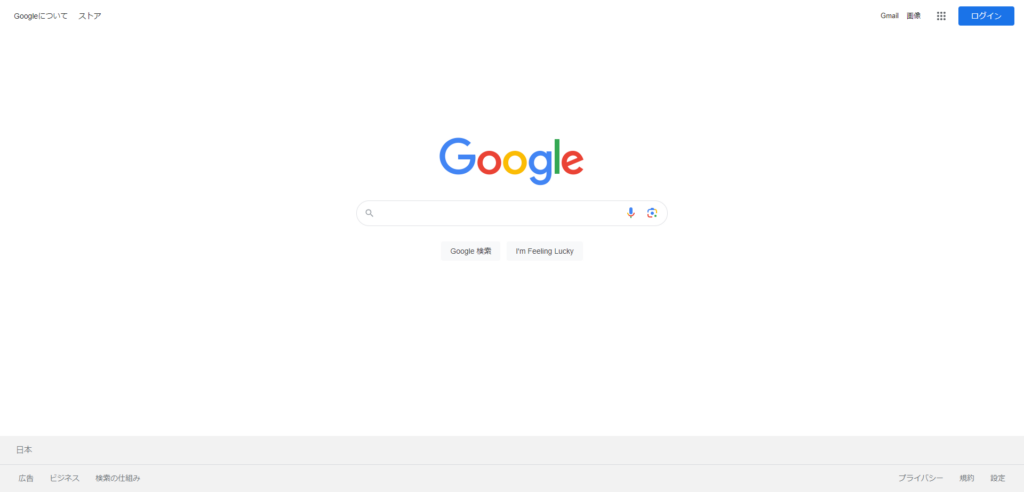
まずweb検索 Googleアカウント と調べます。↓

赤枠のところ(Googleアカウント)を押す。もしくはクリックすると次の写真、ページになります。↓

記事の右上にある(アカウントを作成する)を押す。
もしくはクリックすると次の写真、ページになります。↓

記事の中央赤枠にある(姓、名)を入力する。入力したら(次へ)を押す。
もしくはクリックすると次の写真、ページになります。↓

記事の中央赤枠にある(生年月日、性別)を入力する。入力したら(次へ)を押す。
もしくはクリックすると次の写真、ページになります。↓

記事の中央赤枠にある(自分でGmailアドレスを作成)を押す。
押す自分の好きなメールアドレスが作れます。(好きなアドレスを入力)()@gmail.com
入力したら(次へ)を押す。もしくはクリックすると次の写真、ページになります。↓

記事の中央赤枠にある(パスワード、確認)を入力する。
好きなパスワードを作ります。確認の場所にも同じパスワードを入力します。
入力したら(次へ)を押す。もしくはクリックすると次の写真、ページになります。↓

記事右下にある(スキップ)を押す。もしくはクリックすると次の写真、ページになります。
スキップしても後で設定できます。(今回はスキップします。)↓
※再設定用のメールアドレスを設定しておくと何かあった場合にGoogleからメールを受け取れます。
※再設定用のメールアドレスを設定しとく場合は元々持っている別のメールアドレスを入力します。

セキュリティ保護のためにのみ使用される電話番号の登録もできますがこちらも今回はスキップします。
記事右下にある(スキップ)を押す。もしくはクリックすると次の写真、ページになります。↓

ここでは先程自分で作ったメールアドレスが確認できます。
記事右下にある(次へ)を押す。もしくはクリックすると次の写真、ページになります。↓

利用規約を読んで一番下にいきます。↓

記事右下にある(同意する)を押す。もしくはクリックするとアカウント作成完了です。
後は好きなだけレビューしちゃってください。
今更??聞けないでも聞きたいGoogleアカウントの作り方でした。